Ob Sie eine Sendung mitschneiden können, entscheidet die App auf dem Telefon und nicht Android selbst. Eine Aufnahme bei IPTV ist das Mitschreiben des laufenden Streams in eine Datei auf Ihrem Gerät. Hat der Player keinen Aufnahmeknopf, ändert daran auch ein neueres Telefon nichts. Hat er einen, liegt die Sendung hinterher als Videodatei im Speicher, und der Rest ist eine Frage von Platz, Akku und einer Leitung, die nicht abreißt.
Das unterscheidet sich von einer Aufnahme, die beim Anbieter im Netz liegt. Bei einem lokalen Mitschnitt ist das Telefon der Rekorder, mit allem, was dazugehört: Es klingelt, es schaltet ab, es wechselt das Netz. Sobald die App in den Hintergrund rutscht oder der Bildschirm sich sperrt, steht die Aufnahme auf der Kippe.
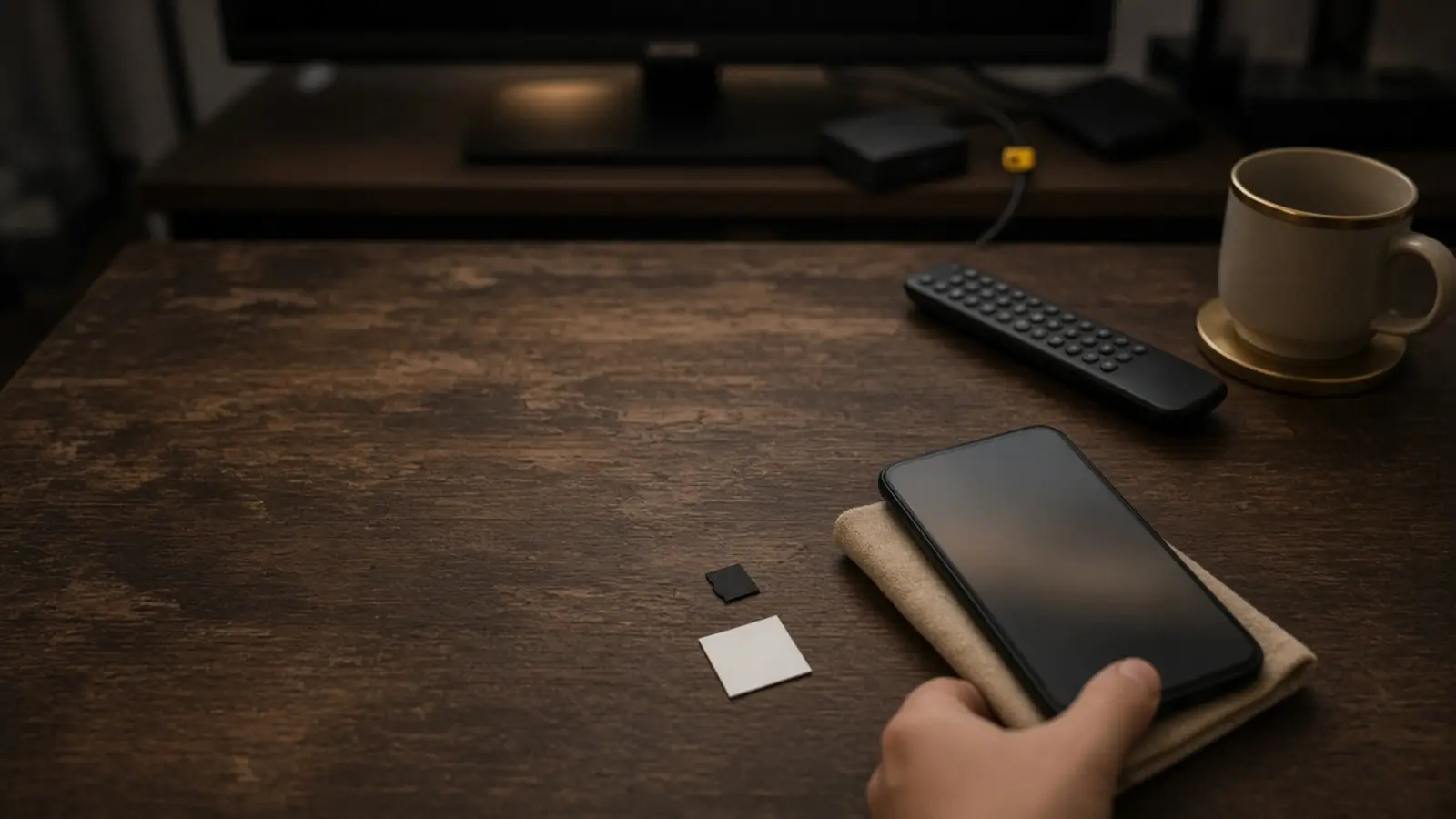
Bevor Sie anfangen, lohnt ein Blick auf den freien Speicher. Eine Sendung in voller Länge belegt deutlich mehr Platz, als auf einem gut gefüllten Telefon übrig ist, und Android bricht einen laufenden Mitschnitt wortlos ab, sobald der Speicher zuläuft. Wer öfter aufnimmt, legt den Zielordner deshalb besser auf die Speicherkarte, falls das Gerät eine hat.
Die zweite Vorbereitung betrifft die Berechtigungen. Eine IPTV-App unter Android darf nur dann Dateien anlegen, wenn Sie ihr den Zugriff auf den Speicher ausdrücklich erlaubt haben. Diese Einstellung sitzt in den App-Informationen des Systems und nicht im Menü des Players. Sie ist der häufigste Grund dafür, dass der Aufnahmeknopf zwar reagiert, hinterher aber nichts auffindbar ist.
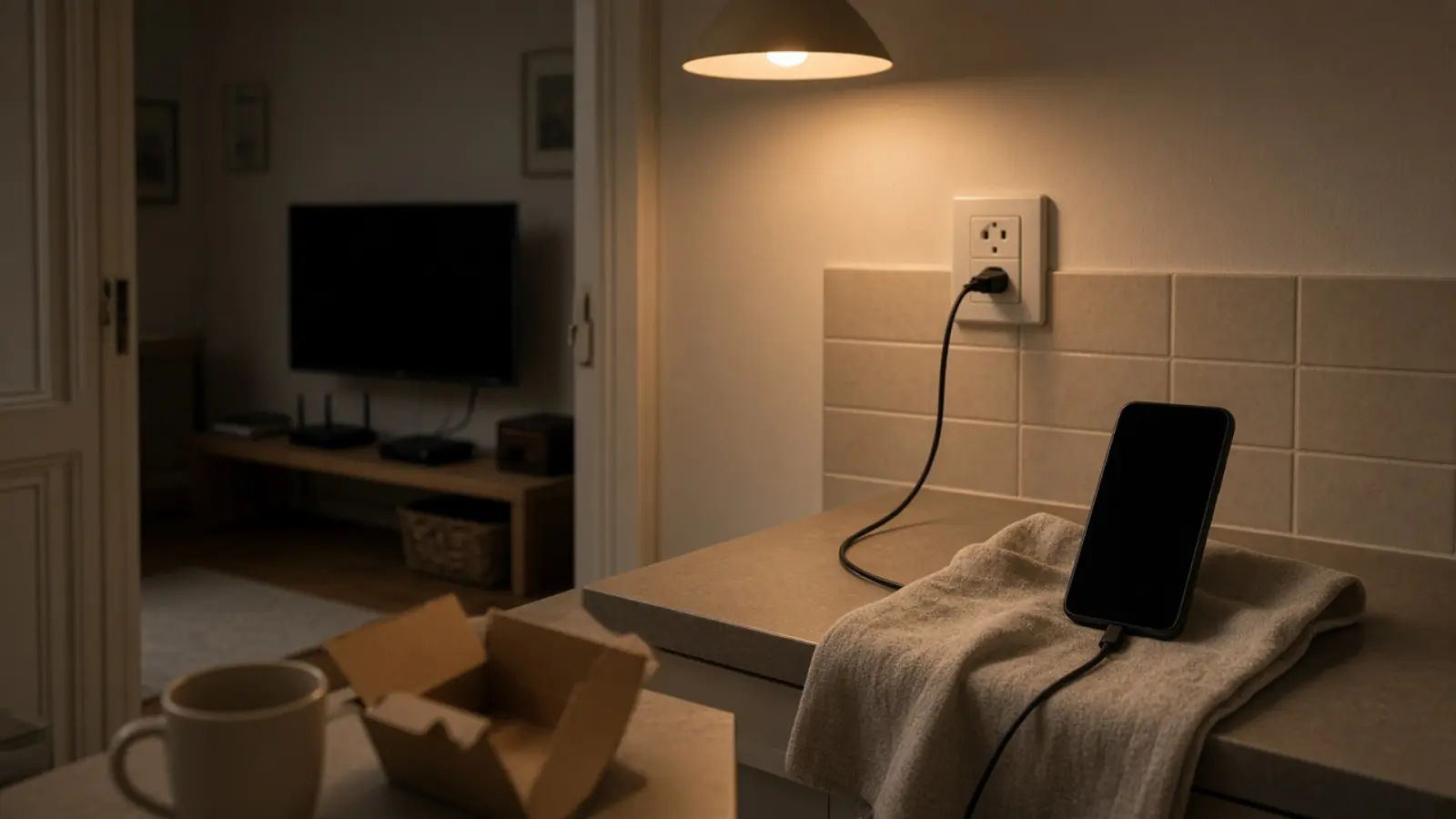
Der Ablauf selbst ist kurz. Laden Sie zuerst die Senderliste vollständig, bis alle Kategorien stehen, und öffnen Sie den Sender, den Sie mitschneiden wollen. Warten Sie, bis das Bild ruhig läuft, denn eine Aufnahme, die mitten im Puffern startet, übernimmt den Aussetzer in die Datei. Tippen Sie dann auf den Aufnahmeknopf, den der Player über oder neben dem Bild einblendet, und lesen Sie im Hinweis mit, welcher Ordner als Ziel eingetragen ist. Ab hier bleibt die App im Vordergrund und das Telefon am Strom. Zum Schluss beenden Sie den Mitschnitt über denselben Knopf und öffnen die Datei einmal, bevor Sie das Gerät weglegen.
Wiederfinden lässt sich das Ergebnis meist nicht in der Galerie, sondern über den Dateimanager, im Ordner, den der Player angelegt hat. Viele Player benennen die Datei nach Sender und Startzeit. Das hilft beim Sortieren, sagt aber nichts darüber, ob der Mitschnitt vollständig ist.
Am häufigsten scheitert eine Aufnahme nicht am Stream, sondern am Energiesparen. Android beendet Apps im Hintergrund, sobald es den Akku schonen will, und einen Player ohne Ausnahme in der Akkuoptimierung trifft es zuerst. Nehmen Sie ihn dort von der Optimierung aus, bevor Sie eine lange Sendung mitschneiden.
Der zweite Klassiker ist der Netzwechsel. Verlässt das Telefon das WLAN und schaltet auf Mobilfunk, reißt die Verbindung zum Stream kurz ab, und viele Player beenden an dieser Stelle die Aufnahme, statt sie fortzusetzen. Wenn Sie unterwegs mitschneiden, schalten Sie den automatischen Wechsel zwischen WLAN und Mobilfunk ab und bleiben Sie im selben Netz.
Bleibt die Datei unbrauchbar, sagt das oft etwas über ihr Ende aus. Wird ein Mitschnitt hart abgebrochen, fehlt der Datei der Abschluss, und ein einfacher Videoplayer zeigt dann nur Schwarzbild oder gar keine Laufzeit. Beenden Sie Aufnahmen darum immer über den Knopf im Player und nie, indem Sie die App wegwischen.
Lässt sich ein einzelner Sender gar nicht aufzeichnen, während andere klaglos laufen, liegt es selten am Telefon. Notieren Sie, welcher Sender betroffen ist und zu welcher Tageszeit, und geben Sie genau das weiter. Mit dieser Angabe lässt sich so etwas prüfen, mit der Beschreibung "geht nicht" nicht.